Showing posts with label Mari Mempelajari Ilmu Excell. Show all posts

Friday, August 19, 2016

CARA CEPAT DAN RINGKAS DALAM MENGOPERASIKAN KOMPUTER MELALUI KEYBOARD TANPA BANTUAN MOUSE 2


CARA CEPAT DAN RINGKAS DALAM MENGOPERASIKAN KOMPUTER MELALUI KEYBOARD TANPA BANTUAN MOUSE 2

free counters Assalamu’alaikum wr..wb…

Apa kabar agan dan sista Alhamdulillah dapat kembali menulis kembali, dalam dunia pekerjaan sangat diperlukan kecepatan dalam mengoperasikan sistem komputer, oleh karena itu di ciptakanlah kombinasi – kombinasi unsure perintah dari tombol – tombol yang berada dalam keyboard komputer.

Namun masih belum banyak orang yang mengetahui cara-cara ringkas untuk dapat meningkatkan kinerja dalam operasionalisasi computer.

Berikut saya lampirkan tool-tools perintah via keyboard :

Ctrl + A : Select All
Ctrl + B : Bold
Ctrl + C : Copy
Ctrl + D : Font
Ctrl + E : Center Alignment
Ctrl + F : Find
Ctrl + G : Go To
Ctrl + H : Replace
Ctrl + I : Italic
Ctrl + J : Justify Alignment
Ctrl + K : Insert Hyperlink
Ctrl + L : Left Alignment
Ctrl + M : Hanging Indent
Ctrl + N : New
Ctrl + O : Open
Ctrl + P : Print
Ctrl + Q : Normal Style
Ctrl + R : Right Alignment
Ctrl + S : Save / Save As
Ctrl + T : Left Indent
Ctrl + U : Underline
Ctrl + V : Paste
Ctrl + W : Close
Ctrl + X : Cut
Ctrl + Y : Redo
Ctrl + Z : Undo
Ctrl + 1 : Single Spacing
Ctrl + 2 : Double Spacing
Ctrl + 5 : 1,5 lines
Ctrl + Esc : Start Menu

F1 : Menjalankan fungsis pertolongan yang disediakan pada Word
F2 : Memindahkan teks atau objek yang dipilih
F3 : Menjalankan perintah AutoText
F4 : Mengulangi perintah sebelumnya
F5 : Menjalankan perintah Find and Replace atau Goto
F6 : Menjalankan Perintah Other Pane
F7 : Memeriksaan kesalahan ketik dan ejaan teks
F8 : Awal perintah penyorotan/pemilihan teks atau objek
F9 : Mengupdate Field (Mail Merge)
F10 : Mengaktifkan Menu
F11 : Memasukkan field berikutnya (Mail Merge)
F12 : Mengaktifkan dialog Save As
Esc : Membatalkan dialog / perintah
Enter : Melaksanakan pilihan atau mengakhiri suatu paragraf

Tab : Memindahkan teks sesuai dengan tanda tab yang ada pada ruler horizontal
Windows : Mengktifkan Menu Start
Shortcut : Mengaktifkan shortcut pada posisi kursor
Delete : Menghapus 1 karakter di sebelah kanan kursor
Backspace : Menghapus 1 karakter di sebelah kiri kursor
Insert : Menyisip karakter di posisi kursor
Home : Memindahkan posisi kurosr ke awal baris
End : Memindahkan posisi kurosr ke akhir baris
Page Up : Menggulung layar ke atas
Page Down : Menggulung layar ke atas
Up : Memindahkan kursor 1 baris ke atas
Down : Memindahkan kursor 1 baris ke bawah
Left : Memindahkan kursor 1 karakter ke kiri
Right : Memindahkan kursor 1 karakter ke kanan
Num Lock On : Fungsi pengetikan angka-angka dan operator matematik aktif
Num Lock Off : Fungsi tombol navigasi aktif
Shift + F10 : Membuka menu pintas, sama seperti mengklik kanan
Alt : Penekanan tombol yang tidak dikombinasikan dengan tombol lain hanya
berfungsi untuk mengaktifkan atau memulai penggunaan menu bar
Shift + Delete : Menghapus item yang dipilih secara permanen tanpa menempatkan item
dalam Recycle Bin

Ctrl + Right Arrow : Memindahkan titik penyisipan ke awal kata berikutnya
Ctrl + Left Arrow : Memindahkan titik penyisipan ke awal kata sebelumnya
Ctrl + Down Arrow : Memindahkan titik penyisipan ke awal paragraf berikutnya
Ctrl + Up Arrow : Memindahkan titik penyisipan ke awal paragraf sebelumnya
Alt + F4 : Menutup item aktif, atau keluar dari program aktif
Alt + Enter : Menampilkan properti dari objek yang dipilih
Alt + Spacebar : Buka menu shortcut untuk jendela aktif
Ctrl + F4 : Close dokumen aktif dalam program-program yang memungkinkan Anda untuk memiliki beberapa dokumen yang terbuka secara bersamaan
Alt + Tab : Switch antara item yang terbuka
Alt + Esc : Cycle melalui item dalam urutan yang mereka telah dibuka
Ctrl + Shift + Tab : Bergerak mundur melalui tab
Shift + Tab : Bergerak mundur melalui pilihan

Version 2 Keyboard Komputer
• CTRL + C (Copy)
• CTRL+X (Cut) CTRL + X (Cut)
• CTRL+V (Paste) CTRL + V (Paste)
• CTRL+Z (Undo) CTRL + Z (Undo)
• DELETE (Hapus)
• SHIFT+DELETE (Menghapus item yang dipilih secara permanen tanpa menempatkan item dalam Recycle Bin)
• CTRL sambil menyeret (men-drag) sebuah item (Menyalin item yang dipilih)
• CTRL + SHIFT sambil menyeret item (Buat cara pintas ke item yang dipilih)
• Tombol F2 (Ubah nama item yang dipilih)
• CTRL + RIGHT ARROW (Memindahkan titik penyisipan (kursor) ke awal kata berikutnya)
• CTRL + LEFT ARROW (Memindahkan titik penyisipan (kursor) ke awal kata sebelumnya)
• CTRL + DOWN ARROW (Memindahkan titik penyisipan (kursor) ke awal paragraf berikutnya)
• CTRL + UP ARROW (Memindahkan titik penyisipan (kursor) ke awal paragraf sebelumnya)
• CTRL + SHIFT dengan salah satu ARROW KEY (Sorot blok teks)
• SHIFT dengan salah satu ARROW KEY (Pilih lebih dari satu item dalam sebuah jendela atau pada desktop, atau pilih teks dalam dokumen)
• CTRL + A (Pilih semua)
• Tombol F3 (Mencari sebuah file atau folder)
• ALT + ENTER (Melihat properti untuk item yang dipilih)
• ALT + F4 (Menutup item aktif, atau keluar dari program aktif)
• ALT + ENTER (Menampilkan properti dari objek yang dipilih)
• ALT + SPACEBAR (Buka menu shortcut untuk jendela aktif)
• CTRL + F4 (Menutup dokumen aktif dalam program-program yang memungkinkan Anda untuk memiliki beberapa dokumen yang terbuka secara bersamaan)

• ALT + TAB (Beralih antara item yang terbuka)
• ALT + ESC (Cycle melalui item dalam urutan yang mereka telah dibuka)
• Tombol F6 (Siklus melalui elemen-elemen layar dalam jendela atau pada desktop)
• Tombol F4 (Menampilkan Address bar list di My Computer atau Windows Explorer)
• SHIFT + F10 (Menampilkan menu shortcut untuk item yang dipilih)
• ALT + SPACEBAR (Tampilan menu Sistem untuk jendela aktif)
• CTRL + ESC (Menampilkan menu Start)
• ALT + huruf digarisbawahi dalam nama menu (Menampilkan menu yang sesuai)
• Surat digarisbawahi dalam nama perintah pada menu yang terbuka (Lakukan perintah yang sesuai)
• Tombol F10 (Aktifkan menu bar dalam program aktif)
• ARROW (Buka menu berikutnya ke kanan, atau membuka submenu)
• LEFT ARROW (Buka menu sebelah kiri, atau menutup submenu)
• Tombol F5 (Memperbarui jendela aktif atau merefresh)
• BACKSPACE (Melihat folder satu level ke atas di My Computer atau Windows Explorer)
• ESC (Membatalkan tugas sekarang)
• Alt-A-E berfungdi untuk perintah text to columns
• SHIFT ketika Anda memasukkan CD-ROM ke dalam CD-ROM (Mencegah CD-ROM secara otomatis bermain/autoplay)

Keyboard Shortcuts Dialog Box
• CTRL + TAB (Move forward melalui tab)
• CTRL + SHIFT + TAB (Bergerak mundur melalui tab)
• TAB (Move forward melalui pilihan)
• SHIFT + TAB (Bergerak mundur melalui pilihan)
• ALT + huruf yang digarisbawahi (Lakukan perintah yang sesuai atau pilih opsi yang sesuai)
• ENTER (Lakukan perintah untuk opsi atau tombol aktif)
• SPACEBAR (Pilih atau menghapus kotak centang jika pilihan yang aktif adalah check box)
• Arrow tombols Panah (Pilih sebuah tombol jika pilihan aktif adalah group tombol pilihan)
• Tombol F1 (Menampilkan Help)
• Tombol F4 (Menampilkan item dalam daftar aktif)
• BACKSPACE (Membuka folder satu tingkat ke atas jika folder dipilih dalam Simpan Sebagai atau Buka kotak dialog)

Microsoft Natural Tombolboard Shortcuts Microsoft Natural Tombolboard Shortcuts
• Windows Logo (Menampilkan atau menyembunyikan menu Start)
• Logo Windows + BREAK (Menampilkan System Properties dialog box)
• Logo Windows + D (Menampilkan the desktop)
• Logo Windows + M (Meminimalkan semua jendela)
• Logo Windows + SHIFT + M (Memulihkan jendela yang diminimalkan)
• Logo Windows + E (Membuka My Computer)
• Logo Windows + F (Mencari for a file atau folder)
• CTRL + Windows Logo + F (Mencari for komputer)
• Logo Windows + F1 (Menampilkan Windows Help)
• Logo Windows + L (Mengunci keyboard)
• Logo Windows + R (Membuka kotak dialog Run)
• Logo Windows + U (Membuka Utility Manager)

Accessibility Tombolboard Shortcuts
• Right SHIFT selama delapan detik (Beralih FilterTombols on atau off)
• LEFT ALT + LEFT SHIFT + PRINT SCREEN (Beralih High Contrast on atau off)
• LEFT ALT + LEFT SHIFT + NUM LOCK (Mengaktifkan MouseTombols on atau off)
• SHIFT lima kali (Mengaktifkan StickyTombols on atau off)
• NUM LOCK selama lima detik (Mengaktifkan ToggleTombols on atau off)
• Logo Windows + U (Membuka Utility Manager)

Windows Explorer Tombolboard Shortcuts Windows Explorer Tombolboard Shortcuts
• END (Menampilkan bagian bawah jendela aktif)
• HOME (Menampilkan bagian atas jendela aktif)
• NUM LOCK + Asterisk sign (*) (Tampilkan semua subfolder yang berada di bawah folder yang dipilih)
• NUM LOCK + Plus sign (+) (Menampilkan isi dari folder yang dipilih)
• NUM LOCK + Minus sign (-) (Collapse folder yang dipilih)
• LEFT ARROW (Collapse pilihan saat ini jika diperluas, atau pilih folder utama)
• RIGHT ARROW (Menampilkan pilihan saat ini, atau pilih subfolder pertama)

Shortcut Tombols for Character Map Tombol pintas untuk Peta Karakter
• Setelah Anda klik dua kali pada grid karakter karakter, Anda dapat bergerak melalui grid dengan menggunakan cara pintas tombolboard:
• RIGHT ARROW (Pindah ke kanan atau ke awal baris berikutnya)
• LEFT ARROW (Pindah ke kiri atau ke akhir baris sebelumnya)
• UP ARROW (Pindah ke atas satu baris)
• DOWN ARROW (Pindah ke bawah satu baris)
• PAGE UP (Pindah ke atas satu layar pada satu waktu)
• DOWN (Pindah ke bawah satu layar pada satu waktu)
• HOME (Pindah ke awal baris)
• END (Pindah ke akhir baris)
• CTRL + HOME (Pindah ke karakter pertama)
• CTRL + END (Pindah ke karakter terakhir)
• SPACEBAR (Beralih antara yang lebih besar dan Normal ketika seorang karakter yang dipilih)

Microsoft Management Console (MMC) Main Window Tombolboard Shortcuts
• CTRL + O (Open yang disimpan konsol)
• CTRL + N (Buka konsol baru)
• CTRL + S (Save the open console)
• CTRL + M (Menambah atau menghapus item konsol)
• CTRL + W (Buka jendela baru)
• F5 tombol (Update konten dari semua jendela konsol)
• ALT + SPACEBAR (Menampilkan menu jendela MMC)
• ALT + F4 (Close the console)
• ALT + A (Menampilkan the Action menu)
• ALT + V (Menampilkan the View menu)
• ALT + F (Menampilkan the File menu)
• ALT + O (Menampilkan the Favorites menu)

Konsol MMC Window Tombolboard Shortcuts
• CTRL + P (Mencetak halaman aktif atau aktif pane)
• ALT + tanda Minus (-) (Menampilkan menu jendela jendela konsol yang aktif)
• SHIFT + F10 (Menampilkan the Action menu shortcut untuk item yang dipilih)
• Tombol F1 (Membuka topik Bantuan, jika ada, untuk item yang dipilih)
• Tombol F5 (Update konten dari semua jendela konsol)
• CTRL + F10 (Memaksimalkan jendela konsol yang aktif)
• CTRL + F5 (Memulihkan jendela konsol yang aktif)
• ALT + ENTER (Menampilkan kotak dialog Properties, jika ada, untuk item yang dipilih)
• Tombol F2 (Ubah nama item yang dipilih)
• CTRL + F4 (Close jendela konsol yang aktif. Ketika sebuah konsol hanya memiliki satu jendela konsol, jalan pintas ini akan menutup konsol)

Remote Desktop Connection Navigation
• CTRL+ALT+END (Open the m*cro$oft Windows NT Security dialog box
• ALT + PAGE UP (Beralih antara program dari kiri ke kanan)
• ALT + PAGE DOWN (Beralih antara program dari kanan ke kiri)
• ALT + INSERT (Cycle melalui program-program yang terakhir digunakan)
• ALT + HOME (Menampilkan menu Start)
• CTRL + ALT + BREAK (Beralih komputer klien antara jendela dan layar penuh)
• ALT+DELETE (Menampilkan the Windows menu) ALT + DELETE (Menampilkan the Windows menu)
• CTRL + ALT + Minus sign (-) (Membuat snapshot dari jendela aktif klien pada clipboard server Terminal dan menyediakan fungsi yang sama dengan menekan PRINT SCREEN pada komputer lokal.)
• CTRL + ALT + Plus sign (+) (Membuat snapshot dari seluruh area jendela klien pada clipboard server Terminal dan menyediakan fungsi yang sama dengan menekan ALT + PRINT SCREEN pada komputer lokal.)

Internet Explorer navigation Internet Explorer navigasi
• CTRL + B (Membuka kotak dialog Atur Favorit)
• CTRL + E (Open the Mencari bar)
• CTRL + F (Start the Find utility)
• CTRL + H (Open the History bar)
• CTRL + I (Open the Favorites bar)
• CTRL + L (Buka kotak dialog Open)
• CTRL + N (Start contoh lain dari browser dengan alamat Web yang sama)
• CTRL + O (Membuka kotak dialog Buka, sama seperti CTRL + L)
• CTRL + P (Membuka kotak dialog Print)
• CTRL + R (Memperbarui halaman Web ini)
• CTRL + W (Close jendela aktif)

sekian informasi yang dapat saya sampaikan atas perhatiannya saya ucapkan terima kasih,

Best regards

arief tri setiaji
Share:

Thursday, June 5, 2014

Cara membuat Kuisioner Online dengan Google Docs


Cara membuat Kuisioner Online dengan Google Docs

free counters

 judul dan deskripsi
Assalamu'alaikum wr wb...apa kabar agan dan sista sahabat blogku sekalian pada hari ini saya ingin menshare ilmu yang saya peroleh perihal untuk membuat kuesioner secara online ei ternyata setelah cari mencari mendapatkan link untuk dapat memeplajari cara membuat kuesioner secara online seperti yang saya copy paste kali ini dari blog wordpressnya ibu dian rahma seorang dosen IT http://dianramadhani.wordpress.com/2013/06/11/cara-membuat-quisioner-online-dengan-google-docs/ berikut garis besarnya beliau menjelaskan secara gamblang dan cukup lengkap yaitu sebagai berikut :

Ada satu hal yang membuat saya senang ketika menulis sebuah postingan, yaitu ketika artikel yang saya tulis terkait atau terinspirasi dari proses perkuliahan atau pembelajaran. seperti postingan kali ini yang notabene adalah tugas mata kuliah Interaksi Manusia Komputer, ceritanya mahasiswa saya wajibkan untuk menyebarkan kuisioner terkait respon pengguna terhadap sebuah website, diantara mahasiswa ada yang mengeluhkan terkadang sulit untuk menemui seluruh responden karena keterbatasan waktu dan kesempatan. terlintas lah ide untuk menyebarkan kuisioner secara online untuk melengkapi berkas pengumpulan data analisis.


Pengumpulan Data dalam sebuah riset / penelitian dapat dilakukan dengan beberapa metode antara lain
1. Perekaman Data, melalui Catatan, audio, video, foto
2. Interview, dengan pihak pihak terkait
3. Kuesioner
4. Observasi, maupun kombinasi dari beberapa metode

Masing masing metode diatas mempunyai keunggulan dan kekurangan , liat slide yang saya posting disini 1
metode kuisioner sendiri cocok dipakai untuk pengumpulan data pada populasi dalam jumlah besar, mudah dalam proses analisa terlebih jika menggunakan pertanyaan tertutup (dapat diproses secara komputerisasi). kuisioner dalam versi online lebih flexibel (karna responden dapat berpartisipasi dengan mengakses melalui jaringan internet) dan memudahkan proses pengumpulan dan pengolahan data
berkunjunglah ke halaman http://docs.google.com,

maka page otomatis akan redirect ke akun gmail, as you know fasilitas adalah milik om google
sign in,
login
selanjutnya pilih tombol create

create
pilih form

from

beri nama dan pilih tema backround

beri nama dan pilih theme

mulai dengan mengisi judul quisioner dan deskiripsi

judul dan deskripsi

mulai dengan pertanyaan pertama, pilih jenis jawaban.

jenis jawaban

Ada banyak jenis, yaitu :
- teks (untuk isian)
- paragraf teks (untuk jawaban panjang, contoh alamat)
- multiple choice, checkbox dan choose form a list untuk jawaban yang bersifat pilihan (ex : jenis kelamin, agama dll)
- scale untuk jawaban dengan rating tertentu (ex 1-10, 11 – 20 dsb)
- grid untuk pertanyaan yang disusun dalam bentuk tabel
- Date untuk jawaban tanggal ( ex tgl lahir)
- Time untuk jawaban waktu
setelah selesai, save
send form dan copy

kirimkan link yang di tampilkan ke responden dan mintalah mereka berpartisipasi.
untuk melihat respon dari quisioner, sigin kembali di google docs, lalu pilih create response

create response

view respon
view response

terlihat jawaban

jawaban response

dan download untuk mengolah

download as ms excell


dibawah ini saya sertakan tutorial video pembuatan kuisioner online google yang diunggah oleh flytenewmedia [2]


dan inilah contoh quisioner penelitian Mahasiswa Bimbingan TA yang saya buatkan versi
Kuisioner gooegle docs nya

silahkan mencobanya untuk para mahasiswa yang diberikan tugas oleh para Dosen untuk mengumpulkan kuesioner cara ini bisa kalian pergunakan simpel dan dapat terlihat hasil atas kuesionernya secara langsung perkembangannya melalui link yang kalian sharekan kepada kawan2 kalian.

semoga terbantu ya agan & sista atas artikel ini apabila kalian mau berterima kasih berterima kasihlah kepada ibu dianrahma yang telah saya share linknya akhirul kalam saya katakan selamat mencoba

Salam Persaudaraan Muslim
ariefselter
   
Share:

Thursday, May 22, 2014

Mengenal Cara Merubah Lebar Kolom (Column Width) dan Tinggi Baris (Row Height) di Excel 2007

free counters


Mengenal Cara Merubah Lebar Kolom (Column Width) dan Tinggi Baris (Row Height) di Excel 2007


Pada lembar kerja Microsoft Excel Worksheet, agan dan sista  dapat merubah lebar kolom atau tinggi baris dalam lembar kerja kalian gan demi untuk meningkatkan pembacaan dan penampilan data  BAGAIMANA CARANYA ???? tersebut. 

Upss….tenang dulu gan sabar-sabar nanti ana jelaskan juga namun sebelumnya beberapa hal yang perlu kita ketahui yaitu perihal disaat kita menemui LEMBAR KERJA BERISI BANYAK NOMOR BAHKAN HINGGA SHEET KITA TIDAK BISA MEMBACA ANGKA DALAM SHEET TERSEBUT. Nah solusi standar yaitu agan dan sista dapat memeprluas kolom untuk membuat worksheet lebih rapih.  

dan hal kedua yang patut kita ketahui yaitu standar awal atas program MS Excell dimana dapat dijelaskan sebagai berikut Berdasarkan standar kertas kerja awal excell dapat kite perhatikan dengan seksama gan dan sista dimana excell pada awal dibuka lembar kerja baru telah memprogram dengan bentuk awal standart font Calibri ukuran yaitu 11, dengan lebar kolom default adalah 8.43 dan tinggi standar baris adalah 15. Jika Anda mengubah jenis font dan ukuran standar, Excel juga dapat mengubah sendiri lebar kolom atau tinggi baris standar. Seperti gambar dibawah ini gan


A.Menyesuaikan Lebar Kolom 

Berikuti ini langkah –langkah untuk menyesuaikan lebar kolom:

Ø  Langkah pertama yaitu Agan atau sista Pilih kolom yang dimana  lebarnya ingin gan dan sista rubah. Atau Pilih beberapa kolom apabila agan dan sista  menghendaki lebih dari satu kolom yang ingin ditrubah.
Ø  klik huruf  kolomnya. Jika Anda ingin mengatur satu kolom, klik sel dalam kolom itu. Misalnya kolom A, atau kolom B, dsb.
Ø  Atau dengan cara kedua yaitu  secara manual mengubah lebar kolom, posisi pointer mouse pada batas antara kolom satu dengan kolom lain sampai berubah menjadi panah dua sisi. Misalnya akan mengubah lebar kolom A, maka klik pada garis yang menjadi pembatas dengan kolom B. Tarik sampai kolom sesuai dengan lebar yang Anda inginkan.
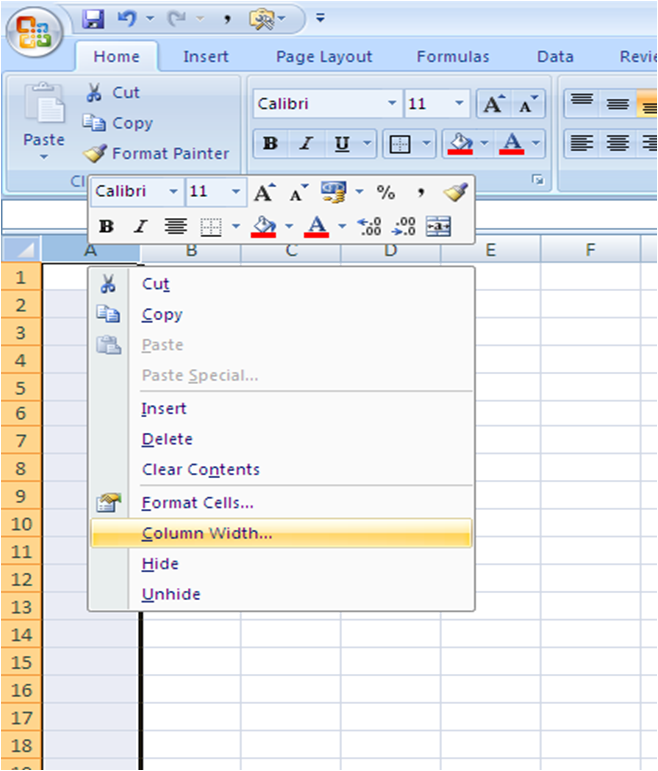
Ø  Untuk mengubah lebar kolom secara otomatis dan dengan ukuran yang teratur, klik pada kolom tersebut (misal: klik kolom A).
Ø  Kemudian klik kanan dan pilih “Column Width”.
Ø  Isi dengan angka yang akan menjadi lebar kolom tersebut.


B. Menyesuaikan Tinggi kolom

Untuk mengubah ketinggian satu atau lebih baris, ikuti langkah berikut:
Ø  Langkah pertama yaitu Agan atau sista  Pilih baris yang tingginya Anda ingin menyesuaikan.
Ø  klik Angka Baris mana yang anda mau rubah . Jika Anda ingin mengatur satu Baris saja , klik sel dalam Baris  itu. Misalnya Baris 1, atau Baris 2, dsb
Ø  Untuk secara manual mengubah tinggi baris, posisikan pointer mouse pada batas bawah baris judul sampai berubah menjadi panah dua sisi. Tarik sampai baris adalah ketinggian yang Anda inginkan.
Ø  Untuk mengubah lebar baris secara otomatis dan dengan ukuran yang teratur, klik pada baris tersebut (misal: klik kolom A).
Ø  Kemudian klik kanan dan pilih “Row Height”.
Ø  Isi dengan angka yang akan menjadi lebar baris tersebut.

Nah sekian dulu deh share Informasi perihal mengatur lebar kolum dan tinggi kolum ni gan dan sista semoga dapat bermanfaat untuk antum-antumna sekalian ya oh ya mohon kritikan dan sarannya nih demi untuk mebangun Informasi di blog ana nih ya akhirul kata saya ucapakan salam persaudaran muslim.
Share:

Mari Lebih Mengenal Istilah Dasar Ms. Excel 2007

free counters


Mari Lebih Mengenal Istilah Dasar Ms. Excel 2007 


Assalamu’alaikum wr..wb…
Halo agan dan sista apa kabar nih pada hari ini saya ingin menshare sebuah Informasi dasar dalam ilmu excel definisi Worksheet, Column, Row, Cell, Pointer, Range,, Column-Width, dan yang terakhir Workbooks semoga sedikit ilmu ini dapat bermanfaat untuk rekan-rekan bloger sekalian 

A.Worksheet
Worksheet atau Spreadsheet atau lebih kita kenal sebagai Sheet, adalah merupakan lembar kerja elektronik yang di tampilkan dilayar monitor. Jumlah worksheet dalam excel yaitu  terdiri dari 256 kolom dan 65.536 baris dan memuat sejumlah 16.777.126 sel (256 x 65.536). Worksheet tersebut digunakan untuk menyimpan atau mengolah data, formula, grafik, dan sebagainya sesuai dengan kebutuhan yang kita perlukan gan.

B.Column
Comumn merupakan istilah ke dua yang paling kita sering dengar yang merupakan bagian dari Worksheet yang vertical dan di beri nama dengan huruf adjad seperti berikut: A,B,C….Z, AA,AB,AC,…AZ, IA,IB,IC….IV, Seluruhnya berjumlah 256 kolom.

C.Row
Row merupakan istilah ke Tiga yang paling kita sering dengar yang merupakan bagian dari Worksheet yang Horizontal dan diberi nomor dengan angka seperti berikut: 1,2,3…65.536 dan seluruhnya berjumlah 65.536 baris.

D.Cell
Cell merupakan istilah ke Empat yang paling kita sering dengar yang merupakan bagian dari Worksheet merupakan perpotongan dari kolom dan baris misalnya sel A10 adalah merupakan perpotongan dari A dan baris ke-10.

E.Pointer
Untuk istilah kelima ini yaitu Pointer adalah sel aktif, berfungsi sebagai tempat jatuhnya huruf-huruf, angka, formula yang kita masukan, boleh juga di sebut worksheet cursor. Misalnya tempatkan sel di A1, akan terlihat pada sel tersebut berbentuk segi empat (boder). Ada beberapa cara untuk memindahkan cell pointer. Untuk lengkapnya silahkan lihat table dibawah.

Tabel V‑1 Tombol – tombol Cara memindahkan Cell Pointer

 Tombol
Fungsi
← ↑ → ↓
Pindah satu sel ke kiri, atas, kanan atau bawah
Tab
Pindah satu sel ke kanan
Enter
Pindah satu sel ke bawah
Shift + Tab
Pindah satu sel ke kiri
Shift + Enter
Pindah satu sel ke atas
Home
Pindah ke kolom A pada baris yang sedang dipilih
Ctrl + Home
Pindah ke sel A1 pada lembar kerja yang aktif
Ctrl + End
Pindah ke posisi sel terakhir yang sedang digunakan
PgUp
Pindah satu layar ke atas
PgDn
Pindah satu layar ke bawah
Alt + PgUp
Pindah satu layar ke kiri
Alt + PgDn
Pindah satu layar ke kanan
Ctrl + PgUp
Pindah dari satu tab lembar kerja ke tab lembar berikutnya
Ctrl + PgDn
Pindah dari satu tab lembar kerja ke tab lembar sebelumnya

F.Range
Untuk istilah ke enam yaitu Range adalah suatu daerah pada worksheet umumnya berbentuk segi empat yang merupakan kumpulan dari beberapa sel.

G.Column-Width
Column-Width adalah merupakan istilah lain dari lebar kolom.
Dimana dapat sedikit saya jelaskan bahwa kolom-kolom standart pada saat keadaan awal (baku) atau dikenal dengan istilah default/standart dengan  Berdasarkan standar font Calibri ukuran 11, lebar kolom default adalah 8.43 dan tinggi standar baris adalah 15 seperti yang telah diketahui oleh khalayak umum Lebar Kolom ini bias dan dapat di ubah sekehendak kita, tergantung jenis data yang dimasukan.
 
H.Workbooks
Dan istilah terakhir Pada Microsoft Excell 2007 yaitu Workbooks  (kertas kerja), semua file adalah merupakan workbooks. Satu workbooks disiapkan secara otomatis pada saat menjalankan Microsoft Excell 2007, Pada satu workbook bias memuat work-sheet, Chart-sheet dan modul Visual Basic.
Nah sekian dulu ya agan dan sista Informasi perihal istilah –istilah dasar dalam excel semoga ilmu dasar ini dapat bermanfaat untuk agan dan sista sekalian dalam memepelajari ilmu Excel dengan Fun dan Asik 

Salam persaudaraan Muslim Dari saya Arief Ts
Share:

Total Pageviews

Yuk Mari kita Sharing ^_^

a href='http://fcgadgets.blogspot.com'>Blogger Gadgets
Powered by Blogger.

Salam Akuntan Muda

Berpikirlah secara Positif
Ubahlah Pemikiran - pemikiran negatif dalam Kehidupan Anda menjadi Pemikiran - Pemikiran yang selalu Positif dan Memiliki Arah dan Tujuan
Tersenyum & Tebarkan Kebahagian Kepada setiap Insan Manusia
Berbuatlah 3 Kebaikkan pada setiap Harinya
Karena Anda adalah AGENT of CHANGES

About Me

My photo
Jakarta Pusat, jakarta
Assalamu'alaikum wr..wb... Salam Persaudaraan Muslim dari saya,Sebuah Transformasi perlu dilakukan untuk menjadi seseorang yang lebih baik dan dapat bermanfaat untuk semua pihak dengan cinta dan kasih menebarkan manfaat ke seluruh umat, sekian perkenalan dari saya, untuk lebih lanjut saya menerima untuk berdiskusi dengan kalian sebagai sahabat dalam blog ini. Salam Hangat Dari Saya Arief Tri Setiaji ^_^

My Friend Blogger

Search This Blog

Kenangan Panitia IBF

Kenangan Panitia IBF

Website Forum,Karier , Ekonomi di Perbankan,Lembaga Pemerintahan,IT Corporation & Blogger

Translate